Inbox je interní aplikace Money ERP, která vám zprostředkuje založení e-mailové schránky, do níž vám mohou obchodní partneři posílat poštovní zprávy s přílohami obsahujícími doklady v řadě různých formátů. Tyto poštovní zprávy se pak automaticky stáhnou do Money ERP, kde se z nich buď přímo vytvoří potřebné dokumenty, nebo se jejich data vytěží přes napojení na službu Rossum. Vyčtená data se následně podle vámi nastavených pravidel uloží jako standardní doklady, které můžete zkontrolovat a opravit.
Doklady dokážete vyčítat z následujících datových formátů:
 Přímo v Money ERP: ISDOC a PDF s datovou vrstvou ISDOC
Pomocí služby Rosssum: PDF bez datové vrstvy, PNG, JPEG, TIFF, QR kód a další; zde se platí za zpracování vyčtených stránek
Aplikace přitom identifikuje druh dokladu a to, zda je přijatý, či vydaný. Umí také rozdělit přílohu e-mailu na více dokladů.
Zprovoznění služby
Vytvoření e-mailové schránky
Po zakoupení licence najdete v Money ERP nový uzel Inbox. Zde si jako první krok otevřete seznam Správa Inboxů. V něm již najdete přednastavenou kartu s obchodním názvem kmenové (účtované) firmy doplněným do pole Jméno agendy, a pokud máte pod systémovou agendou registrované i další firmy, jsou zde jejich kmenové karty uvedené také. Tlačítkem Registrovat si otevřete Průvodce registrací e-mailové schránky Inbox, kde na první straně můžete podle potřeby upravit údaje o firmě.
 Jestliže máte v seznamu Správa Inboxů uvedených více agend, vidíte v průvodci všechny dosud neregistrované a každou z nich můžete editovat tlačítkem Opravit. Pouhým zatržením pole Zahrnout pak zvolíte, pro které z nich chcete schránku vytvořit.
Na druhé straně průvodce pak zadáte uživatelské jméno pro e-mailovou schránku, které musí být ve tvaru IČO_Název@inbox.moneyerp.com, přičemž IČO i Název se přebírá ze stejnojmenného pole na předchozí straně průvodce.
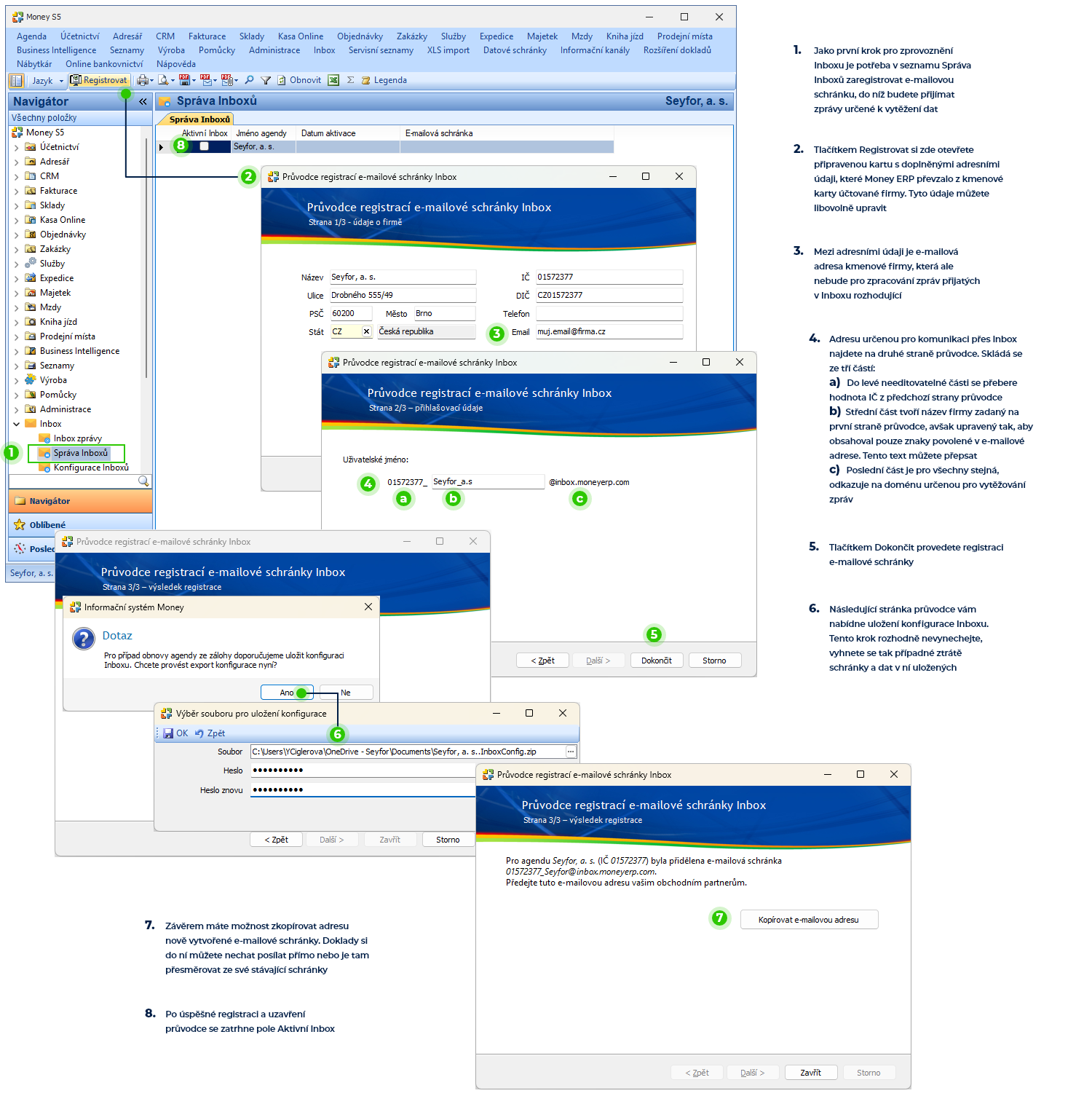
Přesunem na třetí stranu průvodce dojde k zaregistrování nové e-mailové schránky. Zde vám program nabídne uložení konfigurace Inboxu – tento krok rozhodně doporučujeme nevynechat pro případnou potřebu obnovy dat. Dále zde máte možnost novou adresu zkopírovat pro odeslání obchodním partnerům.
V seznamu Správa Inboxů se pak příslušná inboxová schránka označí jako aktivní.
Konfigurace Inboxů
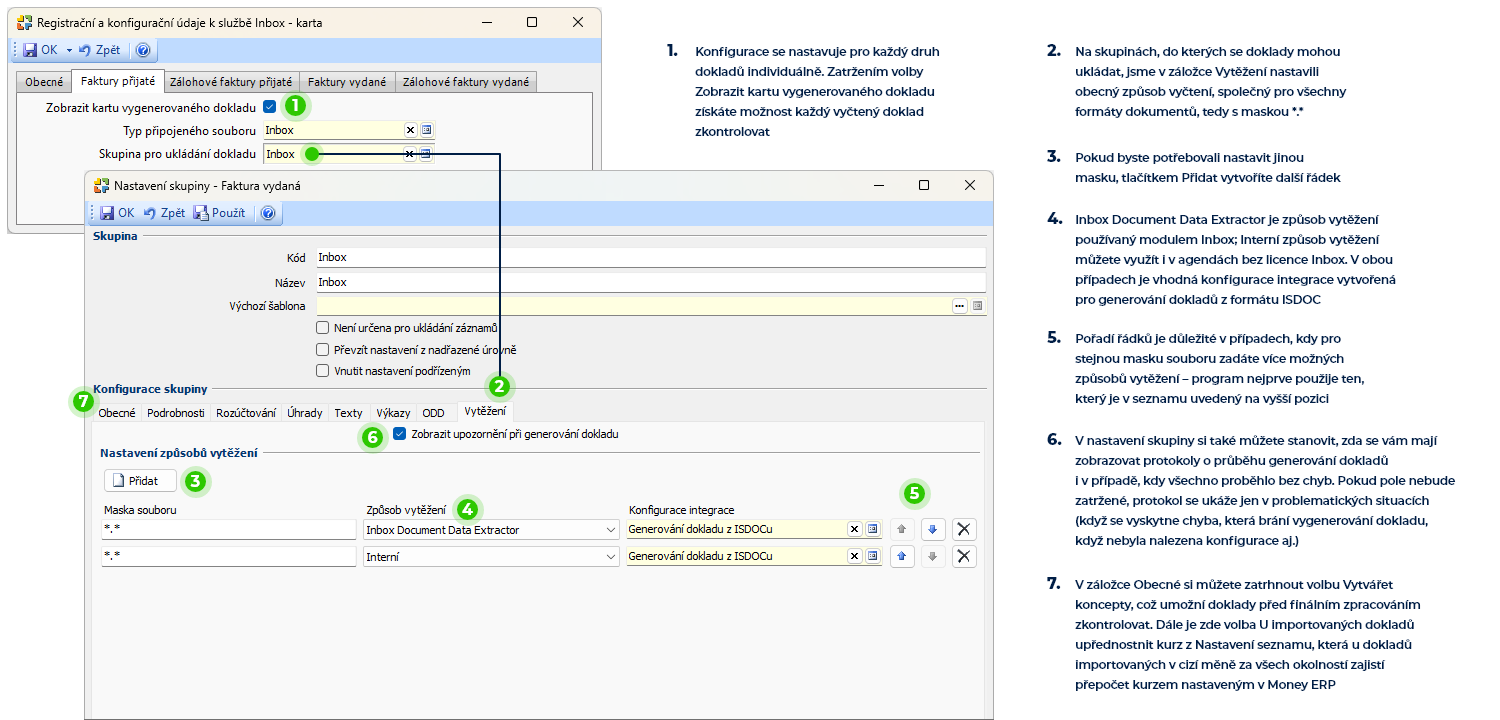
Dalším krokem je nastavení pravidel pro užívání Inboxu, což uskutečníte v části Konfigurace Inboxů. Zde také již najdete připravenou kartu s doplněnou adresou právě založené e-mailové schránky. V jednotlivých záložkách v ní doplňte nastavení pro všechny typy dokladů, které budete přes Inbox přijímat. Obecně doporučujeme pro ukládání dokladů vytěžených Inboxem vytvořit v seznamech dokladů zvláštní skupiny s vhodným nastavením, ale můžete je ukládat i mezi doklady vytvořené standardní cestou. Co je však důležité – každá skupina určená pro ukládání dokladů musí mít v záložce Vytěžení konfigurované parametry nutné pro zpracování dokladů. Při aktivaci Inboxu zde program automaticky založí masku potřebnou pro generování dokladů ve formátu ISDOC.
Postup při vytěžování dokumentů
Veškeré dokumenty, které jste přijali přes Inbox, najdete v seznamu Inbox zprávy. Zde je můžete přímo zpracovat, či poslat na vytěžení a následně z nich vygenerovat standardní dokumenty, které se podle vámi nastavených pravidel uloží v příslušných seznamech Money ERP. Kromě toho zde budou evidované i zdrojové dokumenty, které jste přímo v seznamech dokladů zpracovali pomocí služby Rossum na panelu Vytěžit, a také dokumenty, které se zpracovat nepovedlo.
Doporučení formátu zdrojových dokumentů určených k vytěžení:
Rozlišení obrazu by mělo být alespoň 150 DPI v případě skenů/fotografií.
Minimální velikost písma v dokumentu by měla být 6 bodů.
Dokumenty by měly být ve formátu A4. Pokud jde o dokumenty menšího formátu, jako např. účtenky, měly by být naskenovány přes prázdnou stránku A4.
Skeny by neměly mít extrémně velké rozměry, v ideálním případě ne více než 3000 pixelů na každé straně.
Jedna stránka v PDF souboru může obsahovat pouze jeden doklad, tj. dvě účtenky na jedné stránce nelze vyčíst samostatně. Aplikace však umí zpracovat jeden soubor PDF, který obsahuje několik dokladů, v takovém případě je automaticky rozdělí na jednotlivé doklady.
Nyní si vysvětlíme různé metody vytěžování dokumentů.
Vytěžení v seznamech dokladů
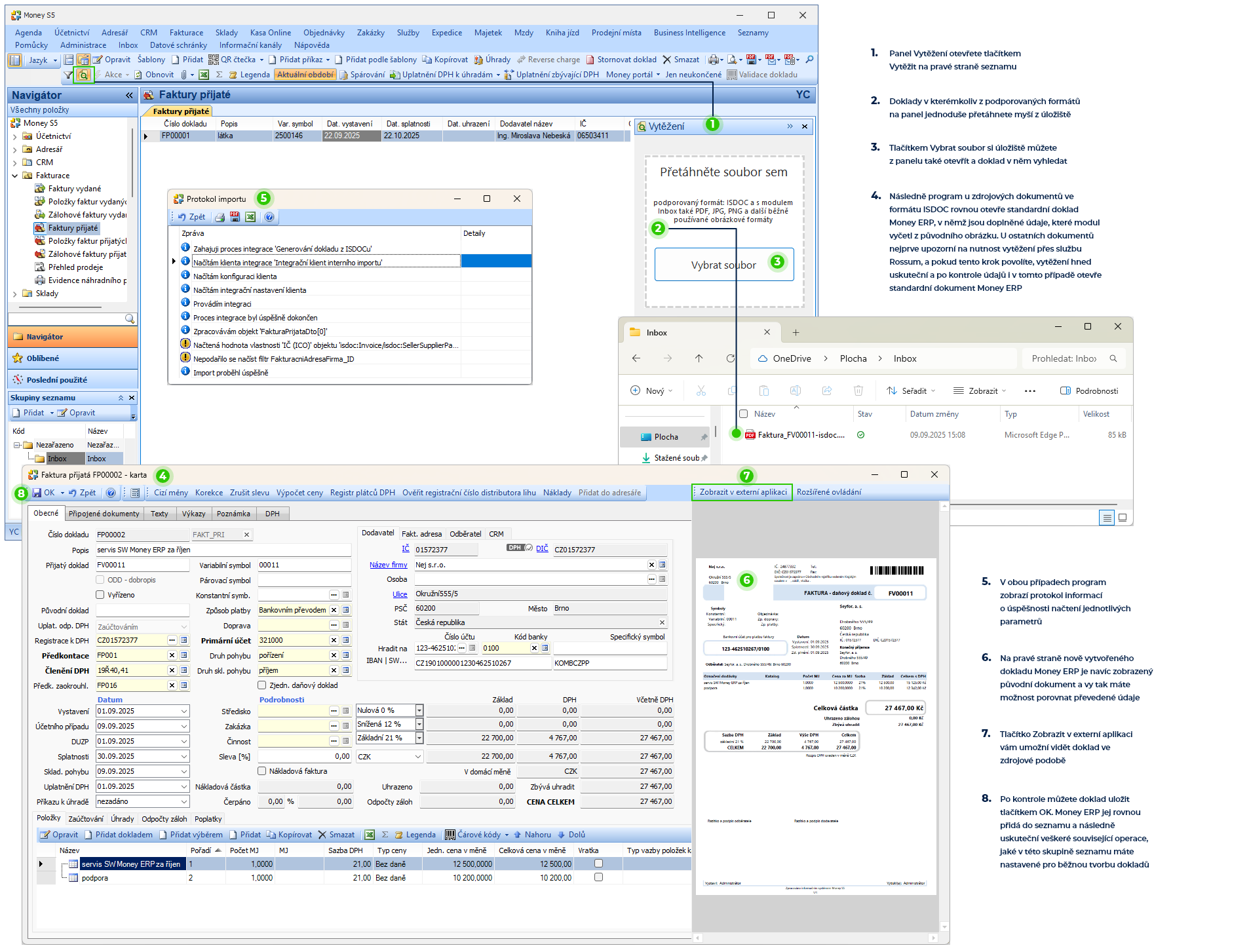
V některých seznamech dokladů (např. faktury běžné i zálohové) najdete na Bočním panelu okno Vytěžení. Máte-li vytěžování konfigurované na skupině dokladu, jak jsme popsali výše, můžete na panel přetáhnout myší doklady přímo z úložiště. Pokud jsou ve formátu ISDOC (vč. PDF s datovou vrstvou ISDOC), program je ihned zpracuje a otevře kartu dokladu Money ERP, kterou po kontrole můžete uložit. U ostatních formátů vám nabídne zpracování placenou službou Rossum. Tento postup odpovídá vytěžení v seznamu Inbox zprávy, které popisujeme dále.
Inbox zprávy
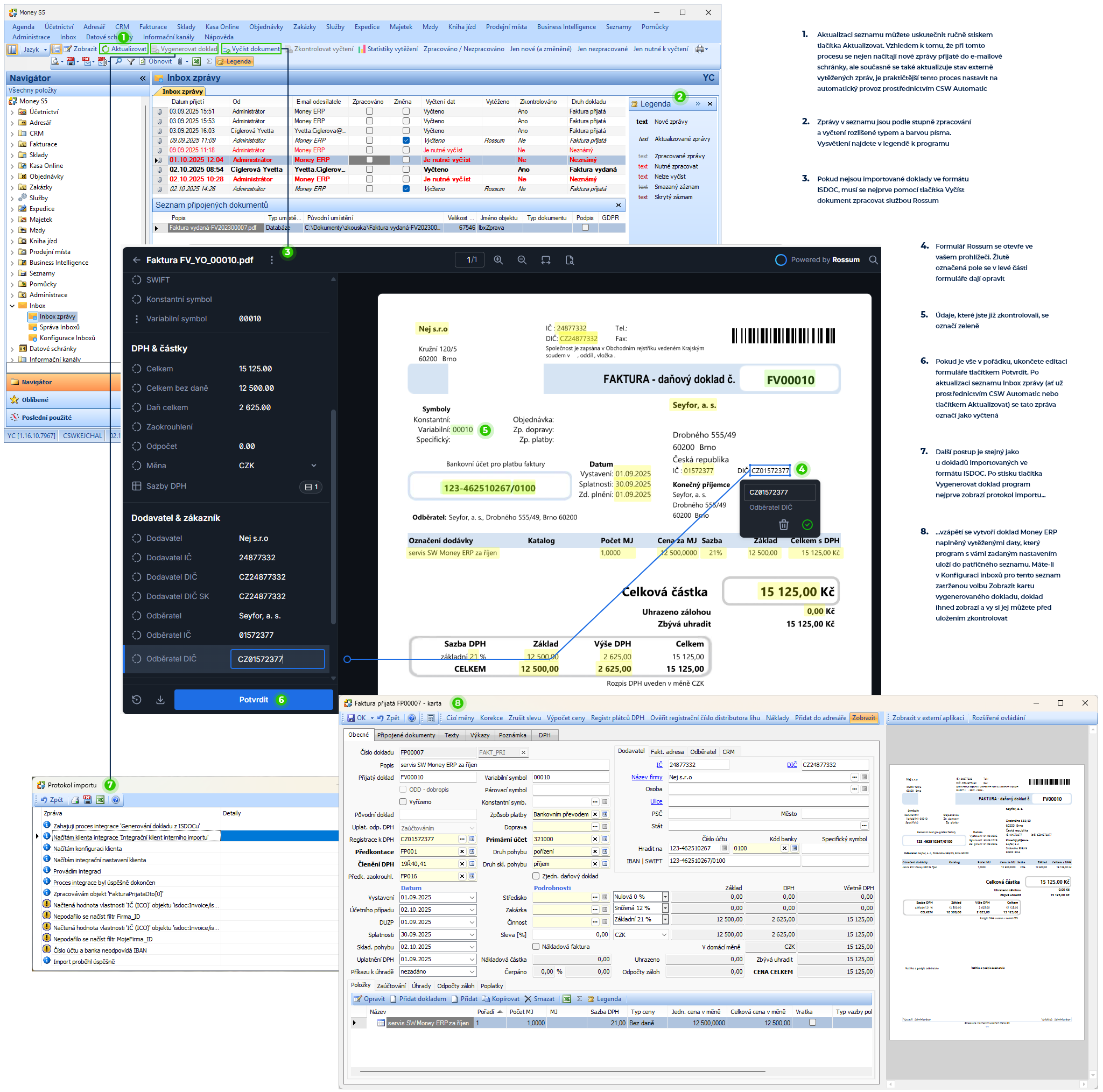
V uzlu Inbox slouží pro příjem a správu dokumentů seznam Inbox zprávy. V něm najdete všechny zprávy přijaté přes inboxovou schránku, dále dokumenty vytěžené přes Rossum v seznamech dokladů na panelu Vytěžit a dokumenty, jejichž vytěžení na tomto panelu z nějakého důvodu selhalo. Nevytěžené doklady zde můžete převést do podoby čitelné v Money ERP, vytvořit z nich standardní dokumenty, zkontrolovat je a upravit.
Veškeré interakce s vnějším prostředím se provádí pomocí tlačítka Aktualizovat. Po jeho stisku se načtou nové zprávy a dále se aktualizují již dříve stažené a externě zpracované zprávy. Dokumenty ve formátu ISDOC mají přístupné tlačítko Vygenerovat doklad, kterým z nich vytvoříte standardní doklady Money ERP. Ostatní zprávy musíte nejprve převést do ISDOC tlačítkem Vyčíst dokument.
Pomocí dalších tlačítek nad seznamem máte možnost Zkontrolovat vyčtení, či si zobrazit Statistiky vytěžení, kde zjistíte informace o množství dokumentů a stran vytěžených v jednotlivých měsících službou Rossum (na poplatek za vyčtené stránky obdržíte fakturu).
Pro lepší orientaci jsou dokumenty podle stupně zpracování a aktuálního stavu odlišené barvou a typem písma, jejich význam vám vysvětluje Legenda. V detailu Vazby dokladů dohledáte všechny související doklady.
Automatické akce a CSW Automatic
Pokud budete pracovat s větším počtem zpráv, je ideální nastavit jejich automatický příjem pomocí modulu CSW Automatic. Zde je pro Inbox připravena knihovna CSWBA Inbox Automatic se zásuvným modulem Inbox Message Downloader Automatic, která vám zajistí aktualizaci seznamu Konfigurace Inboxů v pravidelných intervalech a konkrétních dnech.
Dále je v Automatických akcích pro Modul Inbox připravená Jiná akce Inbox Generate Doklad, která vám zajistí, že se Inboxem vytvořené doklady uloží do skupin vybraných v konfiguraci této akce. Tyto skupiny a na nich zadané nastavení mají pak vždy přednost před skupinami určenými v konfiguraci Inboxu. Akce se dá vyvolat manuálně (tlačítkem Akce) nebo modulem CSW Automatic Vyvolání jiné akce.